如何在数据看板中展示数据
采集至平台并经过处理的数据,可在数据看板中以图表、表格、热力图等多种格式进行可视化展示,助力全面洞察数据价值。
- 登录平台,选择 数据管理 > 数据看板。
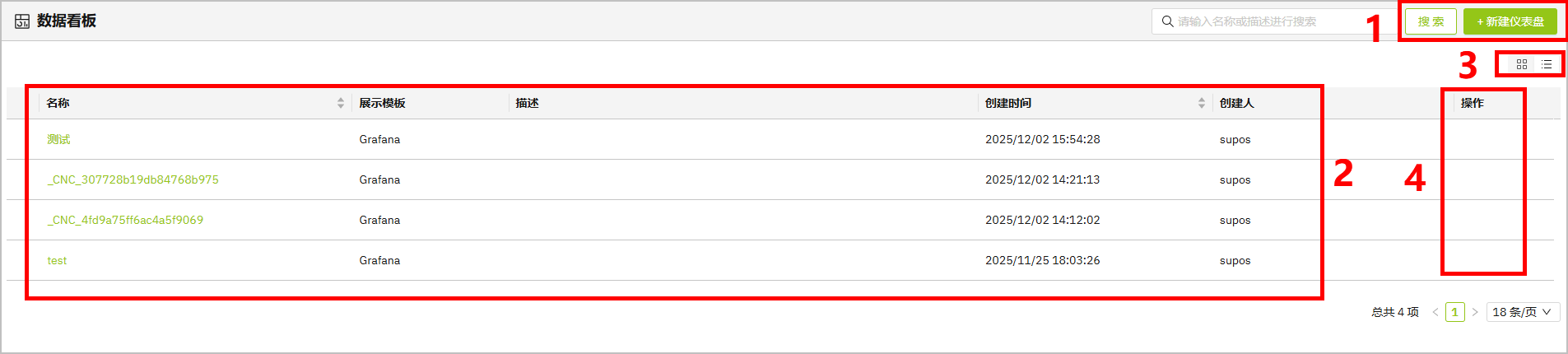
| 序号 | 项目 | 说明 |
|---|
| 1 | 搜索 | 搜索已存在的数据看板。 |
| 新建数据看板 | 添加一个新的数据看板。 |
| 2 | 数据看板列表 | 显示数据看板信息,单击名称可开始编辑。 |
| 3 | 显示方式 | 切换数据看板的卡片式/列表式显示。 |
| 4 | 操作 | 对数据看板进行复制/编辑/删除操作。 |
- 单击 新建数据看板 添加一个数据看板。
- 单击数据看板名称开始编辑。
- 单击 Add visualization,在弹出窗口中为数据看板选择数据源:
- 默认的 tmsc 是存储 数据建模 中数据的内置数据库。
- 单击右下角 Configure a new data source 可配置其他数据源(如 MQTT)。
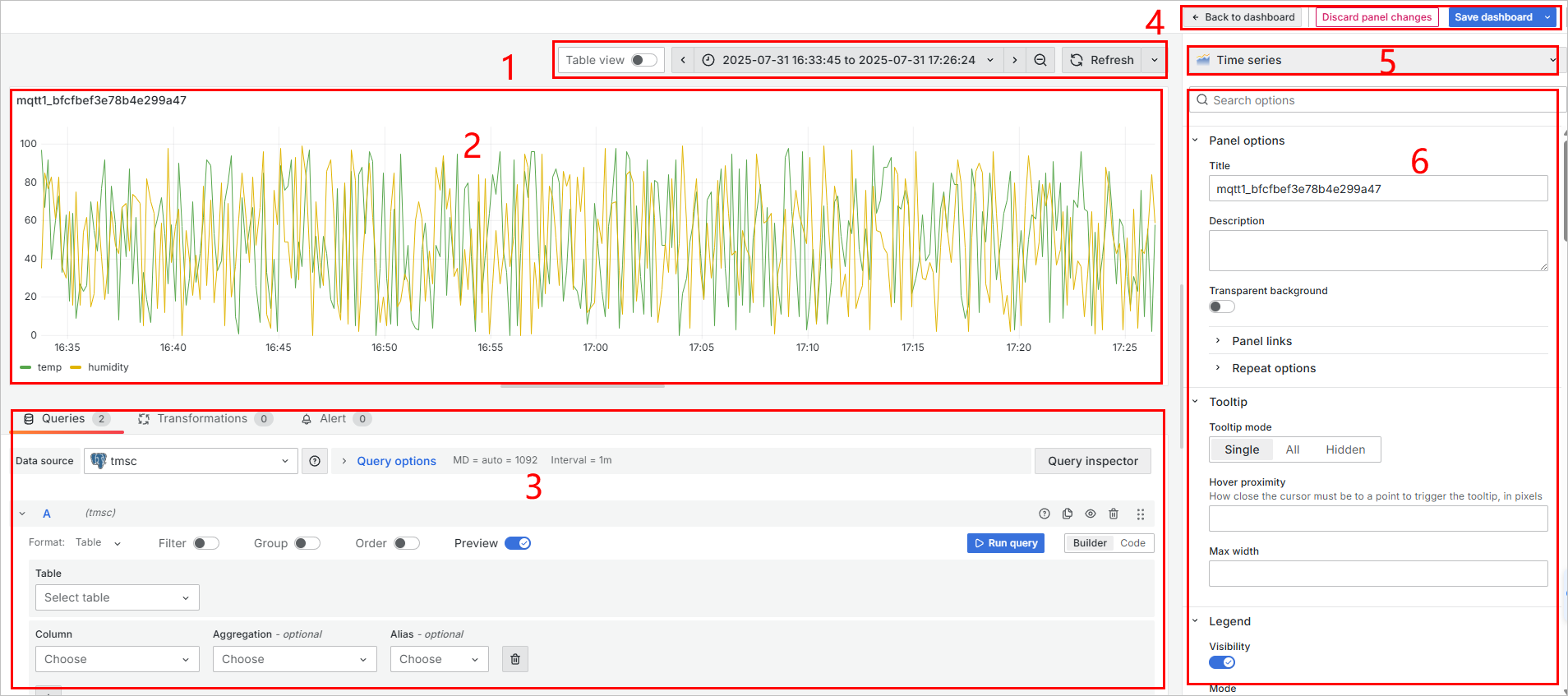
| 序号 | 项目 | 说明 |
|---|
| 1 | 工具栏 | 切换图表视图与表格视图。 |
| 时间范围 | 选择数据展示的时间范围。 |
| 刷新 | 刷新当前可视化元素。 |
| 2 | 展示区域 | 通过图元展示当前数据源的数据。 |
| 3 | 数据源配置 | 更换数据源,可从数据库中选择列,或直接通过 SQL 查询处理复杂数据。 |
| 4 | 通用操作 | 返回数据看板列表/放弃当前面板的修改/保存数据看板。 |
| 5 | 元素库 | 选择不同的元素用于数据展示。 |
| 6 | 元素配置 | 当前选中元素的相关配置。 |