服务路由配置
平台基于 Konga 管理服务路由,你可将自有应用接入平台实现集成。遵循相关规则,你可完成以下操作:
- 配置后端服务的路由路径
- 配置访问授权机制
- 将外部服务作为应用接入平台前端
创建服务
- 选择 系统管理 > 路由管理,单击 SERVICES。
提示
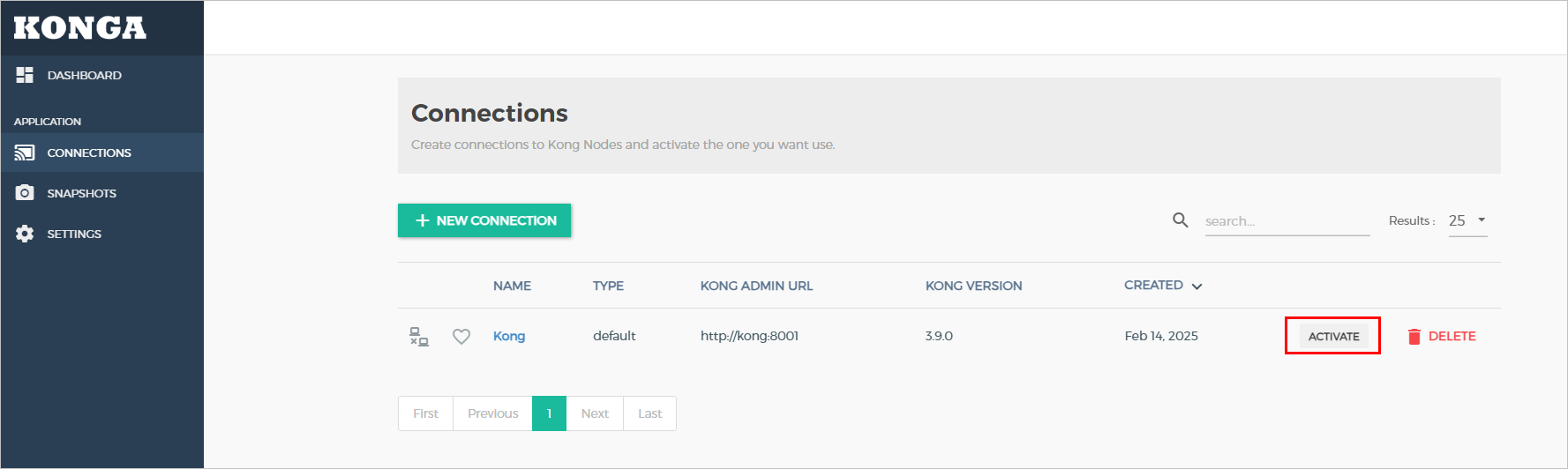
若 DASHBOARD 显示无活跃连接,请进入 CONNECTIONS,单击 Kong 旁的 ACTIVATE。
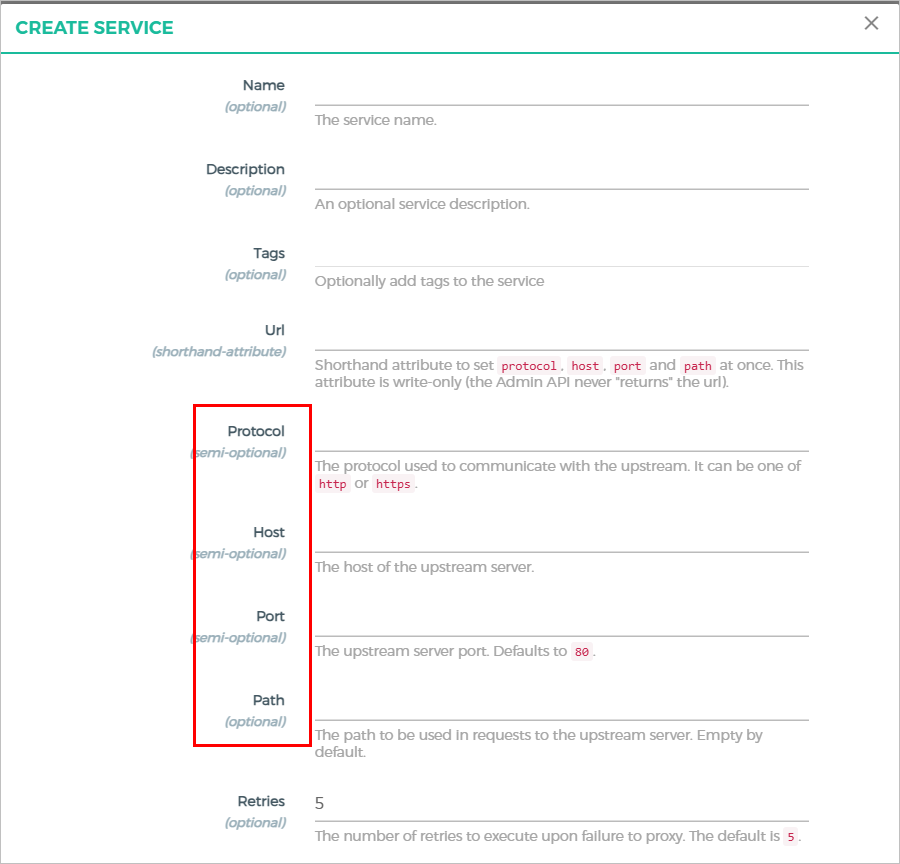
- 单击 ADD NEW SERVICE,输入后端服务信息。
信息
以下为必填参数。例如,你的后端资源为 https://example.com:8080
- Protocol: https
- Host: example.com
- Port: 8080
- Path: 请求路径前缀,会在客户端请求转发至服务前添加到请求路径中
- 单击 SUBMIT SERVICE。
建立路由
为服务配置访问路由路径:
- 在 Service Details 页面,单击 Routes。
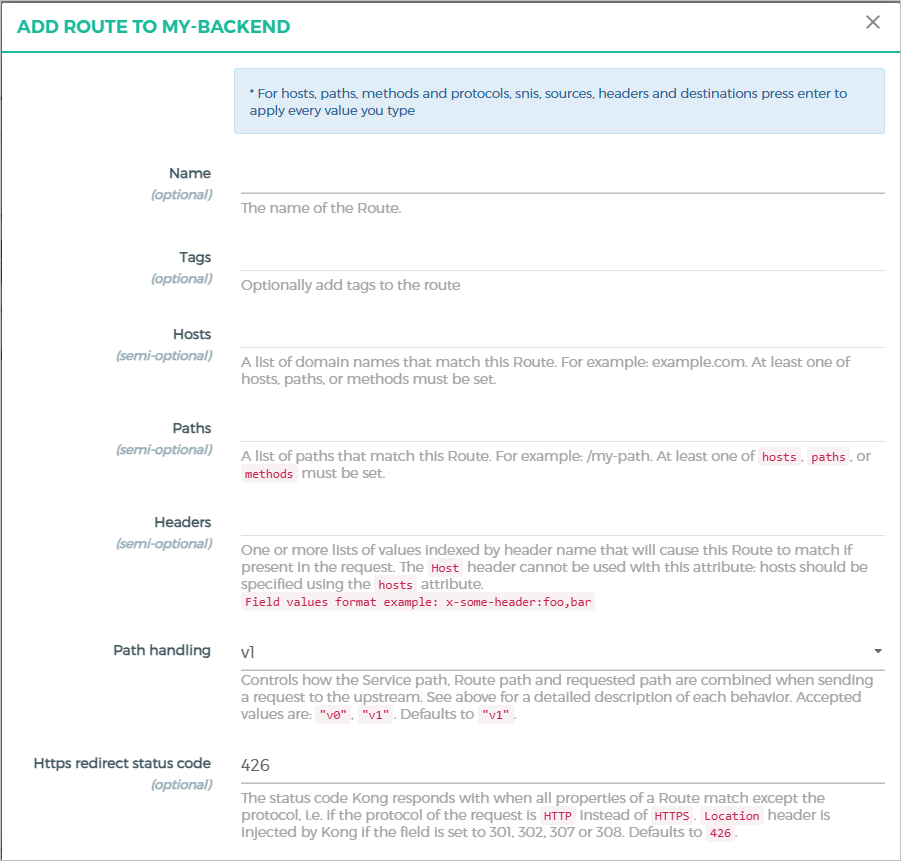
- 单击 ADD ROUTE,输入服务访问路由信息。
- Tags: 部分标签已映射固定含义。
| 标签 | 说明 |
|---|---|
| menu | 服务将作为应用显示在平台首页 |
| parentName:menu.tag.xxx | xxx 为平台现有一级菜单名称(全小写),表示当前路由作为 xxx 的二级菜单显示 |
| homeParentName:menu.tag.xxx | xxx 为平台现有一级菜单名称(全小写),表示当前路由显示在导航栏中,作为 xxx 的二级菜单 |
| description:menu.desc.xxx | xxx 为路由名称,表示 xxx 对应的描述信息 |
- Paths: Kong 可识别的请求路径,Kong 会匹配该路径并将请求转发至你的服务。
- 单击 SUBMIT ROUTE。
配置认证机制
为服务配置认证机制:
- 在 Service Details 页面,单击 Plugins。
- 单击 ADD PLUGIN,选择 Key Auth。
备注
支持添加其他认证方式,详情请参考 Konga 官方文档。
- 输入 Key names,指定认证信息的传输方式。
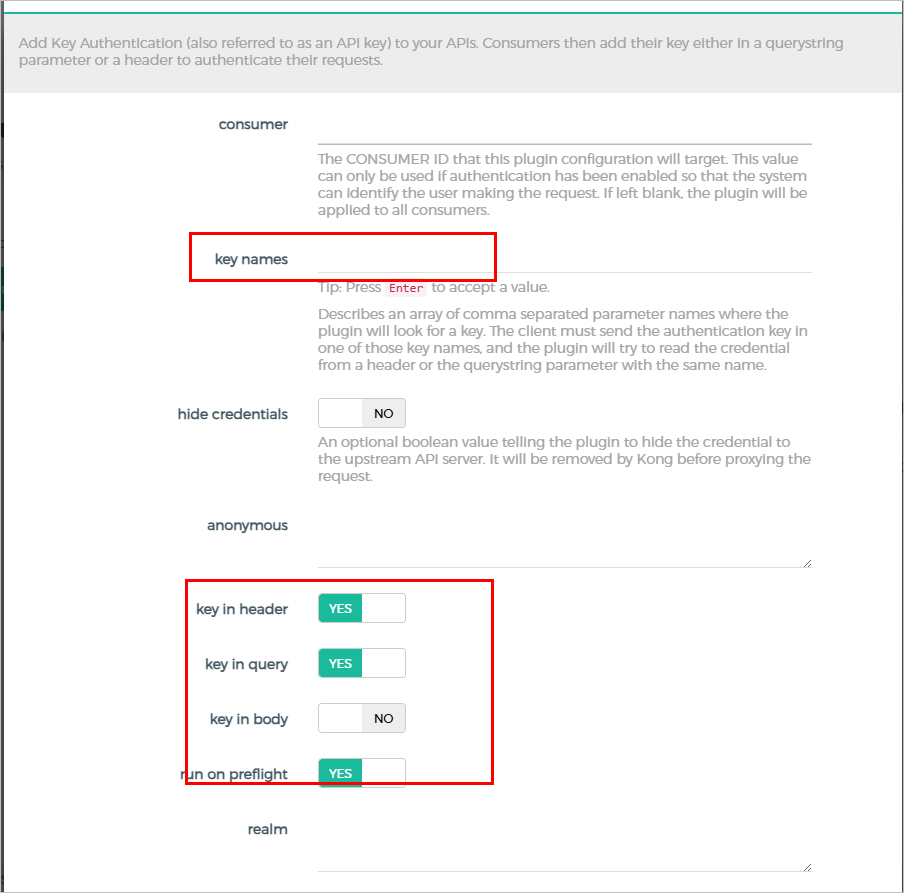
- 单击 ADD PLUGIN 并退出。
- 单击左侧菜单 CONSUMERS,添加认证密钥:
- 单击 CREATE CONSUMER,设置用户名或 ID。
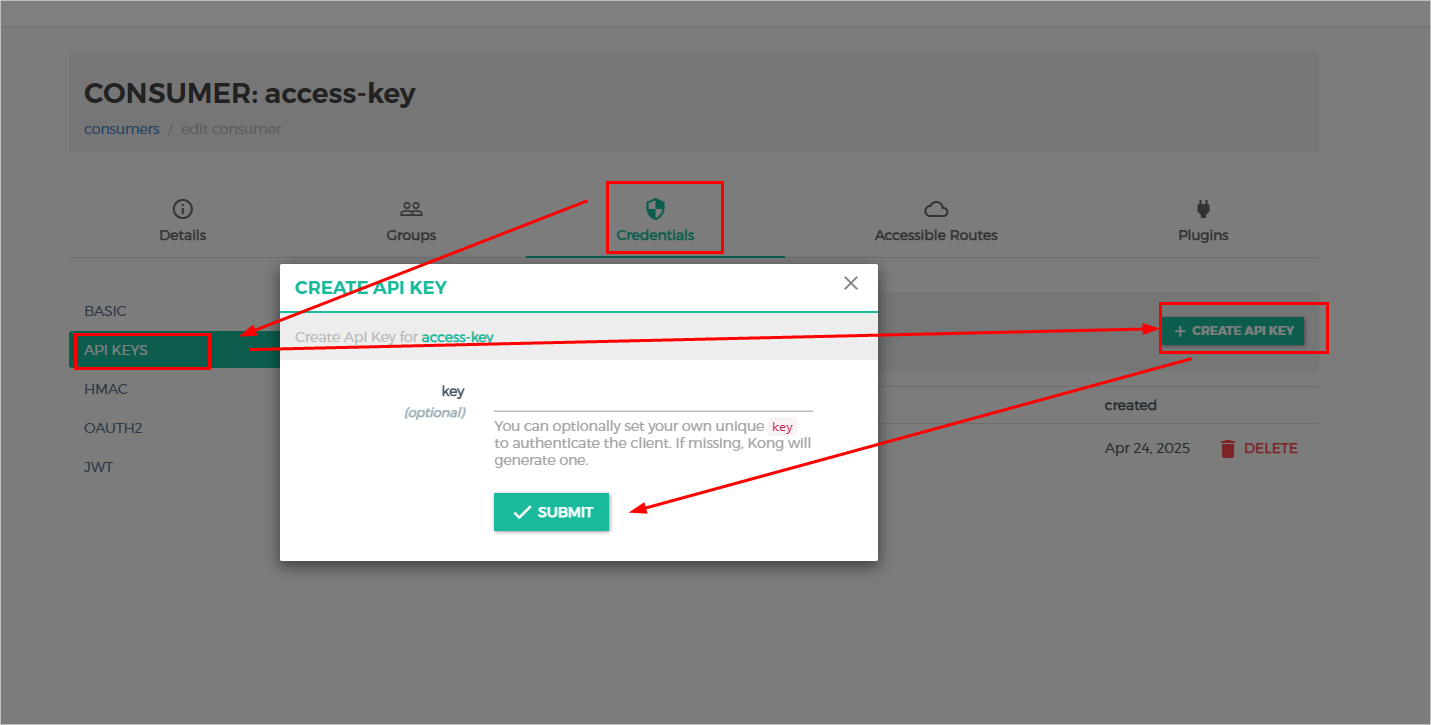
- 在详情页,选择 Credentials。
- 选择 API KEYS,创建 API 密钥。
- 留空并单击 SUBMIT,Konga 会自动生成自定义密钥,访问服务时需使用该密钥。