用户权限管理
- 登录平台后,选择 系统管理 > 用户管理。
- 单击右上角的 角色设置,然后单击 新增角色。
- 输入角色名称,为该角色选择对应的权限。
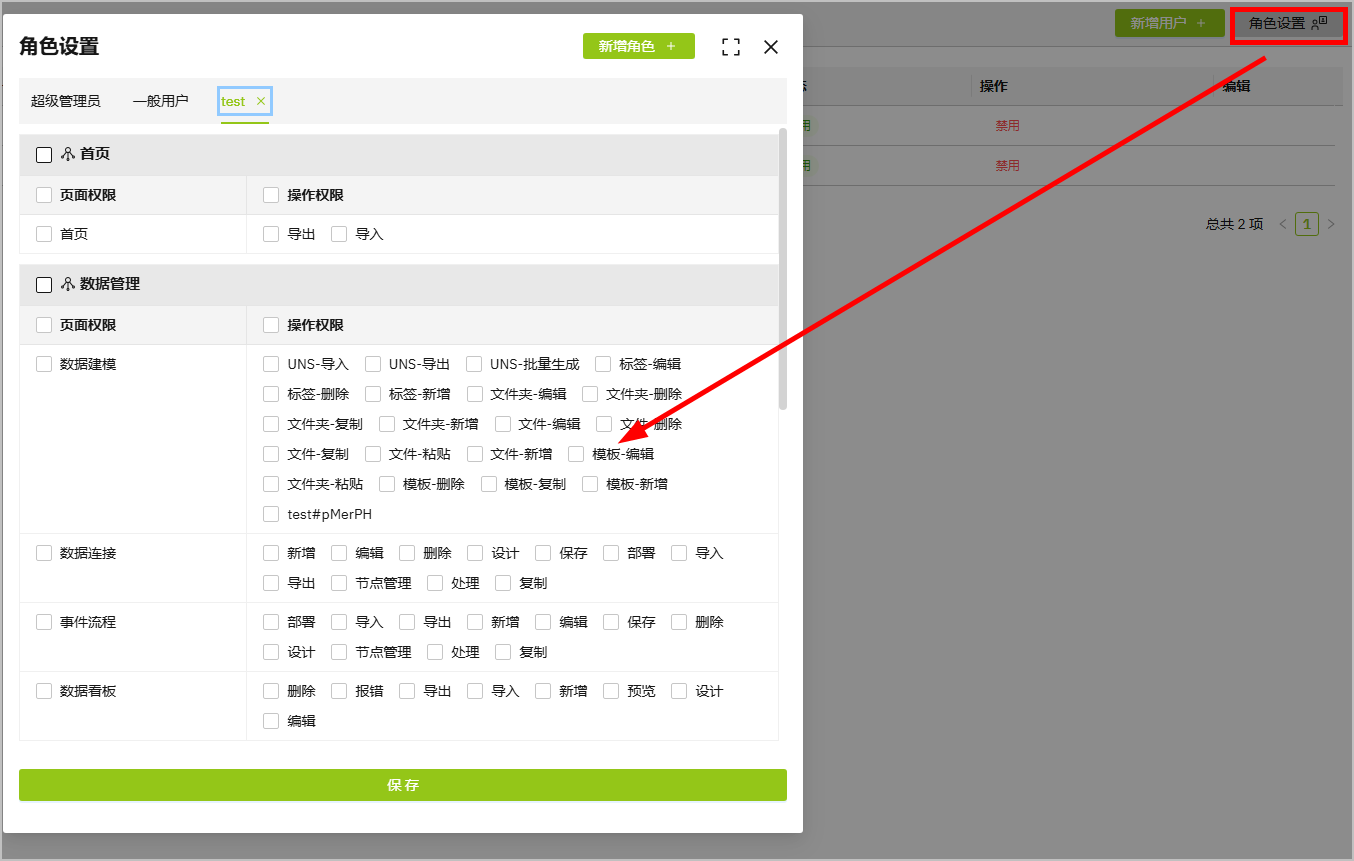
- 单击 保存。
Keycloak 权限管理
备注
本演示仅聚焦于角色与权限的关联配置,Keycloak 支持更多功能,详情可参考 Keycloak 官方文档。
新增角色
- 选择 系统管理 > 身份与访问管理,输入账号密码(admin/tier0)登录 Keycloak。
- 选择 tier0 作为领域(realm)。
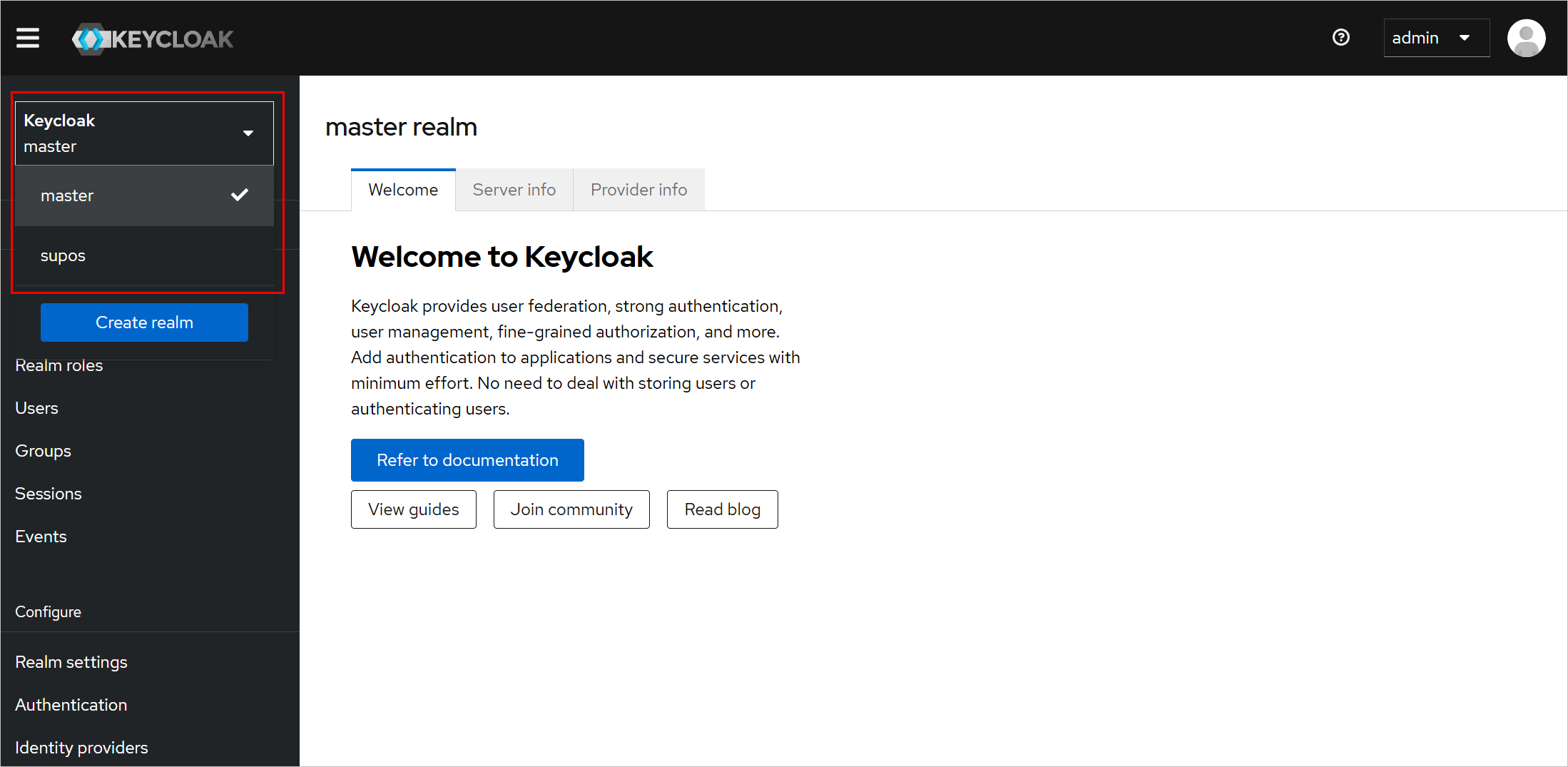
- 选择 Clients,然后单击 tier0。
- 在 Roles 菜单下,单击 Create role 新增角色。

- 单击 Save。
分配权限
为不同角色分配权限,需先定义待访问的资源(resource),设置访问规则(policy)与访问主体,最后配置权限关联。
新增资源
- 在 Clients 详情页,选择 Authorization。
- 选择 Resources,然后单击 Create resource。

- 填写必填字段,添加资源路径(URIs)。
- 单击 Save。
设置策略(Policy)
- 在客户端详情页,选择 Authorization。
- 选择 Policies,然后单击 Create client policy。
- 设置 Policy type 为 Role。

- 填写必填字段,选择需要授予访问权限的角色。
信息
例如选择角色 A,则仅被分配角色 A 的用户可访问该权限关联的资源。

- 单击 Save。
配置权限
- 在客户端详情页,选择 Authorization。
- 选择 Permissions > Create permission > Create resource-based permission。
- 填写必填字段,选择关联的资源(resource)与策略(policy)。

- 单击 Save。